Um Shopify und Klaviyo zu verbinden, installierst du die native Klaviyo-Integration, autorisierst sie in deinem Shopify-Admin und stellst anschließend die Datensynchronisation, das Onsite-Tracking und die einwilligungsbasierte Anmeldung ein. Die Integration selbst verursacht keine Zusatzkosten, Klaviyo rechnet nach der Zahl der aktiven Profile ab (Quelle: Klaviyo Pricing-Seite). Sie synchronisiert Bestellungen, Kunden, Produkte, Checkouts und Marketing-Einwilligungen ohne zusätzliches Tooling (Quelle: Klaviyo Help Center, Getting started with Shopify).
Diese Anleitung führt dich durch die komplette Einrichtung, von der Account-Erstellung bis zur ersten Liste. Alle Schritte beziehen sich auf die offizielle Klaviyo-Dokumentation. Wenn du einen Shopify-Shop im DACH-Raum betreibst und mit Retention-Marketing (Flows, Newsletter, Automationen) ernst machen willst, ist Klaviyo das Werkzeug, das wir empfehlen: Es ist tief in Shopify integriert, liest Shop- und Verhaltensdaten direkt aus und braucht keine Zwischenschicht.
- Die native Klaviyo-Integration verursacht keine Zusatzkosten, abgerechnet wird nach der Zahl aktiver Profile.
- Der Gratis-Tarif deckt bis zu 250 aktive Profile und 500 E-Mails pro Monat ab, genug zum Aufsetzen und Testen.
- In 6 Schritten steht die Verbindung: App installieren, Datensync, Onsite-Tracking, Einwilligung, erste Liste.
- Das Onsite-Tracking über das App-Embed liefert die Verhaltens-Events für Flows wie den Warenkorbabbruch.
Kurz gesagt: Klaviyo Shopify verbinden in 6 Schritten
- Klaviyo-Account anlegen.
- In Klaviyo unter Integrations die Shopify-App installieren und deine Shop-URL (
deinshop.myshopify.com) eintragen. - Im Shopify-Admin die Berechtigungen prüfen und Install app klicken.
- Datensynchronisation einstellen (von Shopify zu Klaviyo und optional zurück).
- Onsite-Tracking über das App-Embed aktivieren.
- DSGVO-konforme Anmeldung einrichten und deine erste Liste anlegen.
Die Details zu jedem Schritt findest du unten.
Bevor du startest: Voraussetzungen
Zwei Dinge solltest du vorab klären.
Alten E-Mail-Dienstleister trennen. Wenn dein Shopify-Shop aktuell noch mit einem anderen E-Mail-Tool (ESP) verbunden ist, trenne diese Verbindung, bevor du Klaviyo integrierst. Klaviyo weist ausdrücklich darauf hin, dass ein nicht getrennter Vorgänger zu doppelten Opt-in-Mails an deine bestehende Liste führen kann (Quelle: Klaviyo Help Center, Getting started with Shopify).
: Trenne einen alten E-Mail-Dienstleister, bevor du Klaviyo verbindest. Bleibt die alte Verbindung bestehen, kann es doppelte Opt-in-Mails an deine bestehende Liste geben.
Zugänge bereithalten. Du brauchst Admin-Zugriff auf deinen Shopify-Shop und einen Klaviyo-Account. Beides richtest du in wenigen Minuten ein.
Schritt 1: Klaviyo-Account anlegen
Erstelle zuerst einen Klaviyo-Account. Für den Einstieg reicht das kostenlose Abonnement, das bis zu 250 aktive Profile und 500 E-Mails pro Monat umfasst (Quelle: Klaviyo Pricing-Seite). Das genügt, um die Integration aufzusetzen, Flows zu bauen und die ersten Automationen zu testen, bevor du auf einen bezahlten Tarif wechselst.
Lege den Account mit der E-Mail-Adresse an, die später die Absenderidentität deines Shops trägt. Die Verknüpfung mit Shopify erfolgt im nächsten Schritt.
Schritt 2: Shopify-Integration installieren
Jetzt verbindest du die beiden Systeme. So geht die Klaviyo-Shopify-Integration laut offizieller Dokumentation (Quelle: Klaviyo Help Center, Getting started with Shopify):
- Öffne in Klaviyo den Reiter Integrations und klicke auf Explore apps.
- Suche nach Shopify, öffne die Shopify-Karte und klicke auf Install.
- Trage deine Shop-URL im Format
deinshop.myshopify.comein. - Prüfe die Übersicht der Sync-Einstellungen und klicke auf Connect to Shopify. Du wirst zu Shopify weitergeleitet.
- Im Shopify-Admin prüfst du die angeforderten Berechtigungen und klickst auf Install app.
- Zurück in Klaviyo bestätigst du, dass der richtige Klaviyo-Account und der richtige Shopify-Shop angezeigt werden, und klickst auf Integrate.
Damit ist die Grundverbindung hergestellt und du landest wieder auf der Einstellungsseite der Integration. Die Synchronisation historischer Bestell- und Kundendaten startet automatisch im Hintergrund.
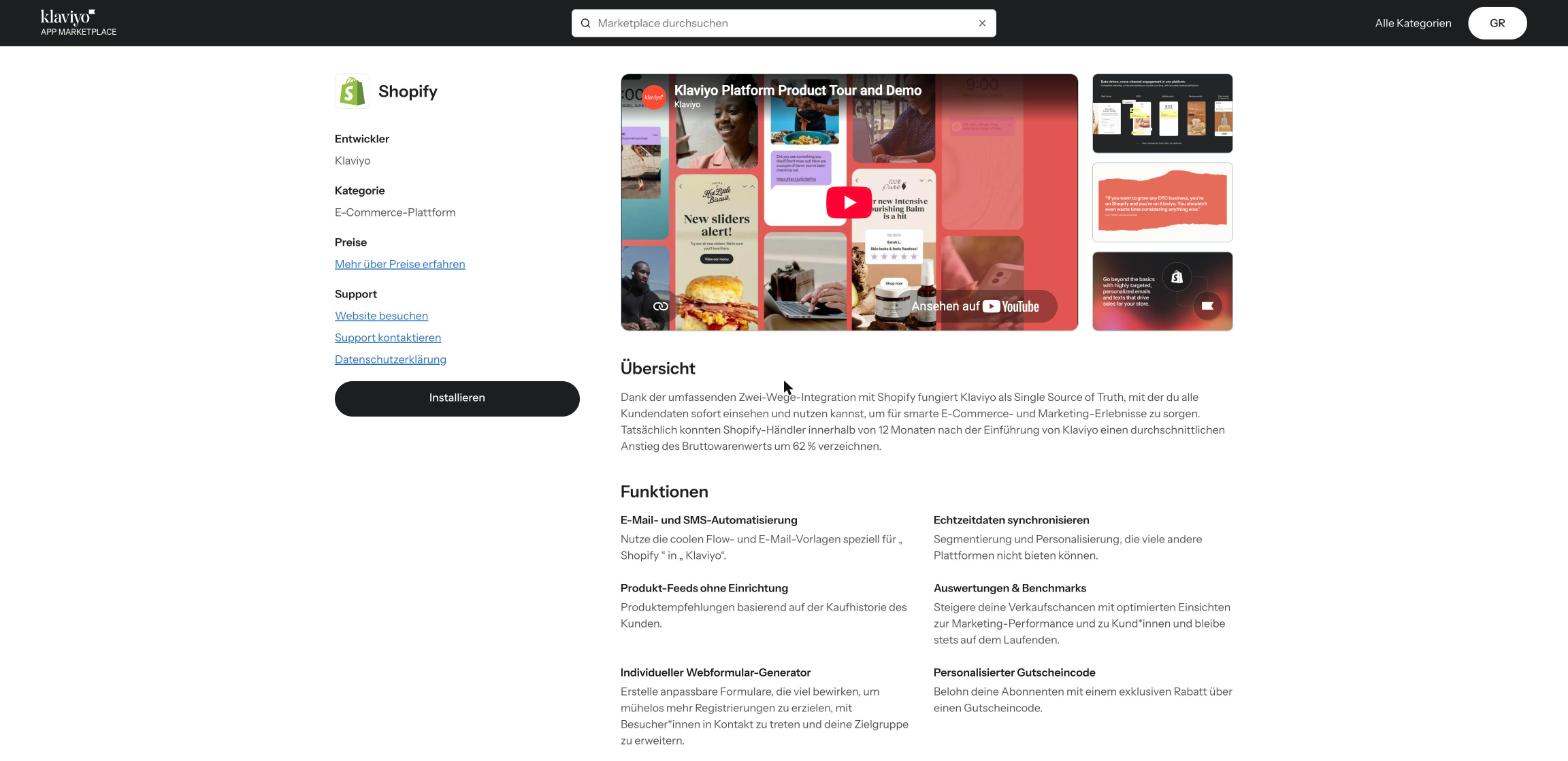
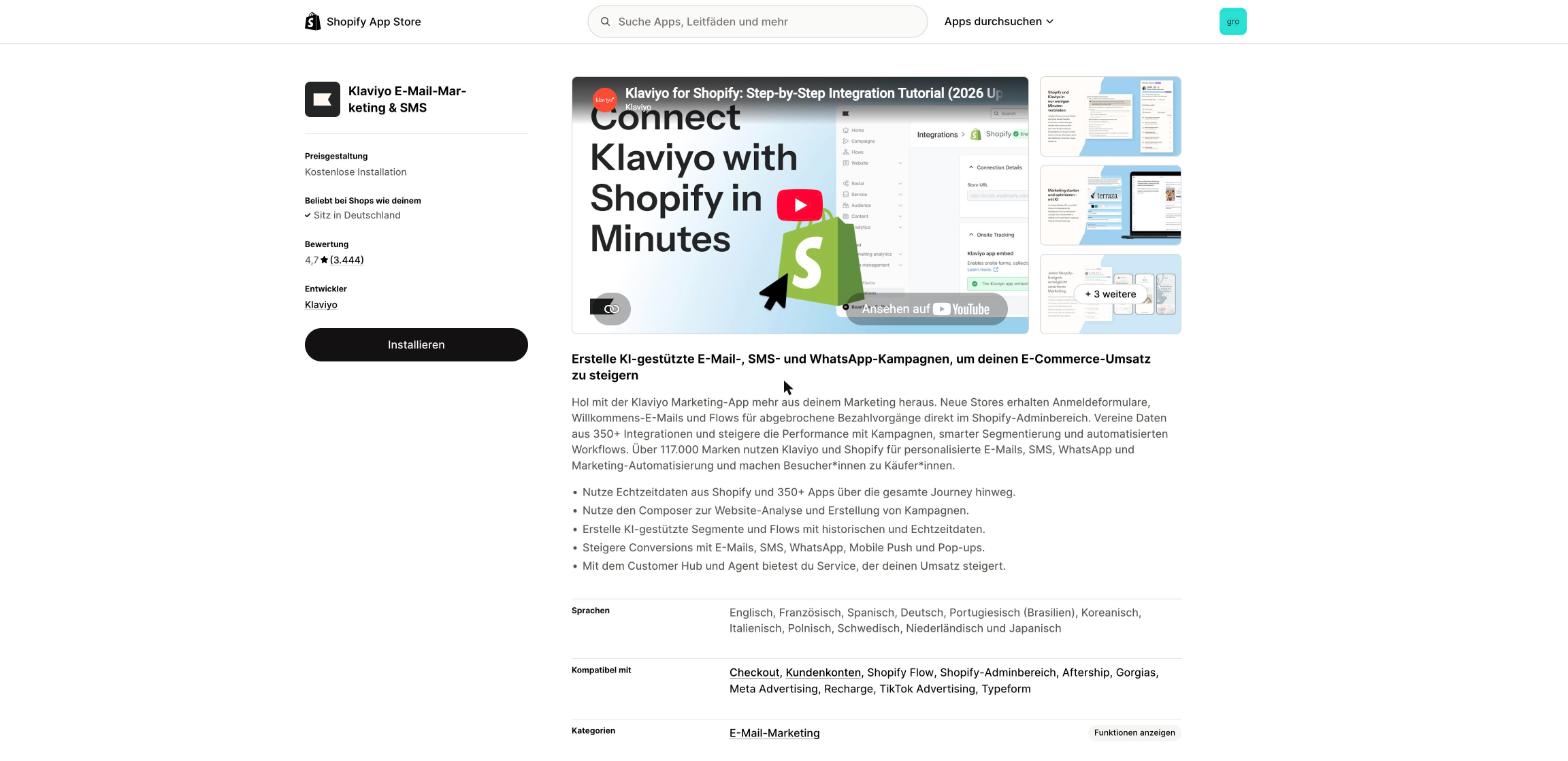
: Trage deine Shop-URL exakt im Format deinshop.myshopify.com ein, nicht deine Wunschdomain. Über diese myshopify-Adresse erkennt Klaviyo deinen Shop eindeutig.
Hinweis: Die genaue Beschriftung einzelner Buttons und Reiter kann sich mit Klaviyo-Updates leicht ändern. Folge im Zweifel dem Assistenten, den Klaviyo dir direkt in der App zeigt (siehe Checkpoint unten).
Schritt 3: Datensynchronisation einstellen
Nach der Verbindung legst du fest, welche Daten in welche Richtung fließen. Klaviyo unterscheidet zwei Richtungen (Quelle: Klaviyo Help Center, Getting started with Shopify).
Von Shopify zu Klaviyo
Unter Sync settings im Bereich From Shopify steuerst du, wer in Klaviyo landet.
- E-Mail-Abonnenten synchronisieren: Aktiviere die Option, mit der Kundinnen und Kunden, die an der Kasse dem E-Mail-Marketing zustimmen oder sich über ein Shopify-Anmeldeformular eintragen, automatisch in eine von dir gewählte Liste wandern. Klaviyo empfiehlt, hier deine Hauptliste zu wählen, die deine Willkommensserie auslöst.
- SMS-Abonnenten synchronisieren: Wenn du SMS-Marketing nutzt, richtest du das zuerst in Klaviyo ein und verwendest dann eine getrennte Liste für SMS. Klaviyo empfiehlt ausdrücklich, E-Mail- und SMS-Abonnenten in separaten Listen zu führen.
- Shopify Markets: Falls du mehrere Märkte betreibst, kannst du Shopify Markets synchronisieren. Das lässt sich pro Shop nur in einem Klaviyo-Account aktivieren.
Von Klaviyo zu Shopify
Im Reiter To Shopify aktivierst du bei Bedarf Sync Klaviyo profiles to Shopify. Du wählst, ob alle Profile oder nur bereits in Shopify vorhandene Profile zurückgespielt werden. Beachte: Die Option "All profiles" legt für alle Klaviyo-Profile neue Shopify-Kunden an, auch für importierte. Für die meisten Shops reicht der Sync von Shopify zu Klaviyo, die Rückrichtung ist optional.
Schritt 4: Onsite-Tracking und Events aktivieren
Das Onsite-Tracking ist der Teil, der Klaviyo vom reinen Newsletter-Tool zum Retention-System macht. Es erfasst das Verhalten deiner Besucher im Shop und liefert die Trigger für Automationen wie "Zurückgelassener Warenkorb" oder "Produkt angesehen, aber nicht gekauft".
Klaviyo erfasst über das Onsite-Tracking unter anderem diese Events (Quelle: Klaviyo Help Center, How to enable onsite tracking for Shopify):
- Active on Site: wird ausgelöst, wenn jemand deinen Shop besucht, und hilft dir, Kontakte nach Engagement zu segmentieren.
- Viewed Product: wird ausgelöst, wenn jemand eine Produktseite ansieht.
- Viewed Collection, Submitted Search und Added to Cart: erfassen Kategorieaufrufe, Suchanfragen und Warenkorb-Hinzufügungen.
So aktivierst du es (Quelle: Klaviyo Help Center, How to enable onsite tracking for Shopify):
- Gehe in Klaviyo zu Integrations > Shopify und aktiviere im Bereich Onsite Tracking die Option Track behavioral events.
- Klicke auf Turn on, um zu den Shopify-Theme-Einstellungen zu gelangen.
- Schalte im Reiter App embeds deines Themes das Klaviyo-App-Embed ein.
- Klicke im Theme-Editor auf Save.
- Zurück in Klaviyo prüfst du, ob die grüne Bestätigung erscheint, und stellst sicher, dass die Viewed-Product-Verfolgung aktiv ist.
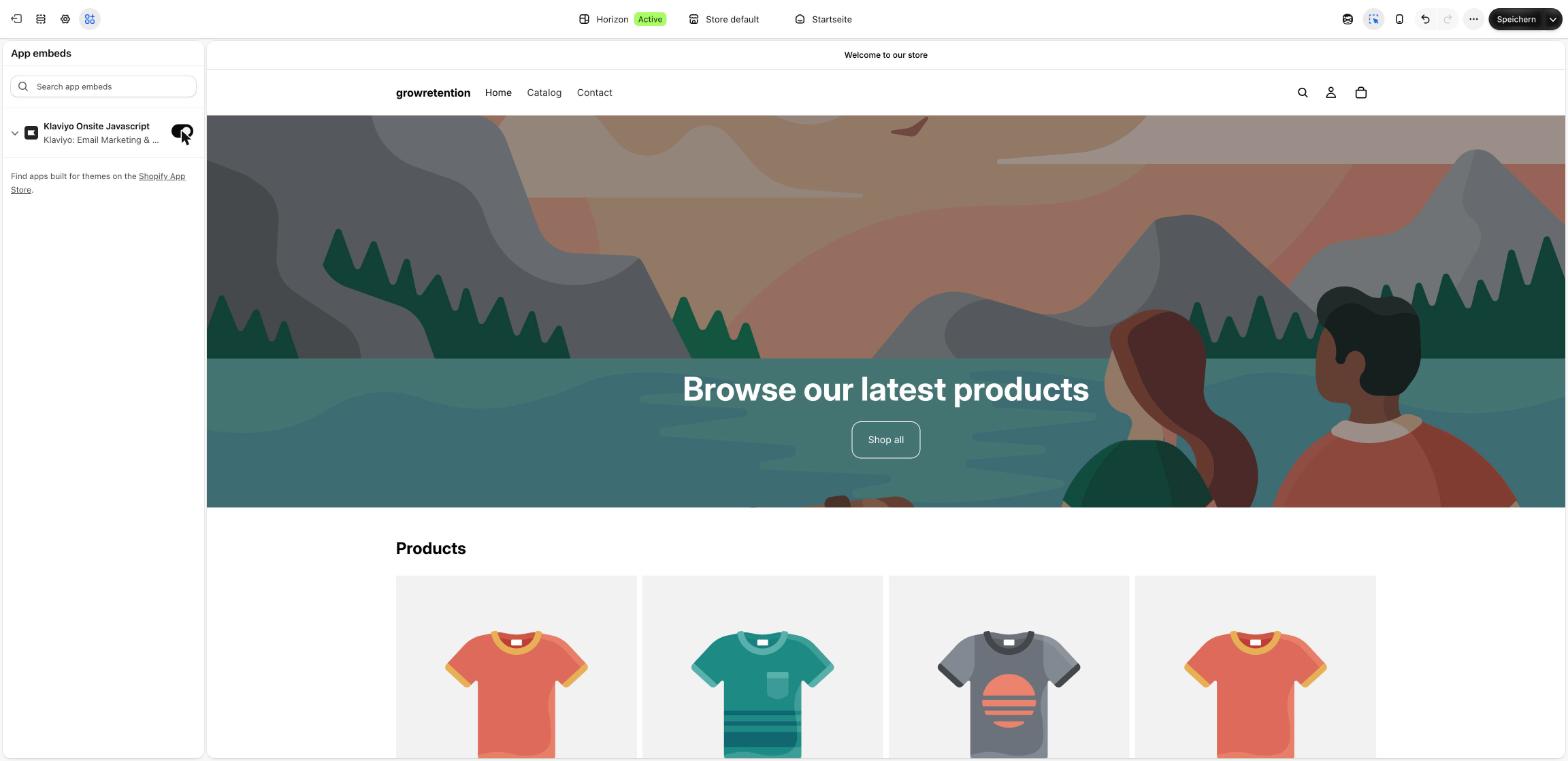
Wichtig: Das App-Embed deines Klaviyo-Accounts kann nur mit einem einzigen Shopify-Shop verknüpft werden (Quelle: Klaviyo Help Center, How to enable onsite tracking for Shopify). Für bestimmte Events setzt Klaviyo zudem voraus, dass im Shopify-Admin unter Einstellungen > Kundendatenschutz die passende Datenschutz-Konfiguration aktiv ist. Prüfe diese Abhängigkeit direkt in deinem Shopify-Admin (siehe Checkpoint).
Schritt 5: DSGVO-konforme Anmeldung und Einwilligung
Für Shops im DACH-Raum ist die Einwilligung kein Nebenschauplatz, sondern Pflicht. Klaviyo gibt dafür klare Leitlinien (Quelle: Klaviyo Help Center, How to collect GDPR-compliant consent).
- Granulare Einwilligung: Die DSGVO verlangt, dass Abonnenten einzelnen Marketingarten zustimmen können, nicht pauschal allem. Klaviyo formuliert das so: Subscribers müssen die Option haben, "some, but not all, types of marketing" zu abonnieren.
- Aktive Zustimmung: Einwilligungs-Checkboxen bleiben standardmäßig leer, damit Besucher eine bewusste, aktive Handlung vornehmen. Vorausgefüllte Haken sind nicht zulässig.
- Double Opt-in: Klaviyo empfiehlt das Double Opt-in als Best Practice für die DSGVO-Konformität. Dabei bestätigt der Kontakt seine Anmeldung noch einmal per E-Mail, bevor er auf der Liste landet.
- E-Mail und SMS getrennt: SMS-Marketing braucht eine eigene SMS-Einwilligung, unabhängig vom Standort und unabhängig von einer bestehenden E-Mail-Einwilligung.
Praktisch heißt das: Richte deine Klaviyo-Anmeldeformulare mit unmarkierten, getrennten Einwilligungsfeldern für E-Mail und SMS ein und aktiviere für deine Hauptliste das Double Opt-in. Klaviyo protokolliert zu jedem Kontakt die Einwilligungsdetails (Formular-ID, Methode, Version, Zeitstempel), was dir die Dokumentation deiner Einwilligungen erleichtert.
✓Mach das
- Einwilligungs-Checkboxen leer lassen, der Kontakt hakt selbst aktiv an
- E-Mail- und SMS-Einwilligung getrennt einholen
- Für die Hauptliste das Double Opt-in aktivieren
✕Vermeide das
- Vorausgefüllte Haken setzen
- E-Mail und SMS in einer pauschalen Zustimmung bündeln
- Eine bestehende E-Mail-Einwilligung auf SMS übertragen
Hinweis: Diese Einrichtung ersetzt keine Rechtsberatung. Lass deine konkrete Umsetzung im Zweifel rechtlich prüfen.
Schritt 6: Erste Listen aufsetzen
Zum Abschluss brauchst du die Listen, in die neue Kontakte laufen. Für den Start reicht ein schlankes Setup:
- Eine E-Mail-Hauptliste, die deine Willkommensserie auslöst. Diese Liste wählst du im Sync-Schritt als Ziel für neue E-Mail-Abonnenten (Quelle: Klaviyo Help Center, Getting started with Shopify).
- Eine separate SMS-Liste, falls du SMS nutzt. Klaviyo empfiehlt die Trennung von E-Mail und SMS ausdrücklich.
Alles Weitere, etwa Segmente nach Kaufverhalten oder VIP-Kunden, baust du später auf Basis der synchronisierten Daten. Der Vorteil der nativen Integration: Diese Daten sind sofort da, weil Klaviyo Bestellungen, Produkte und Verhalten direkt aus Shopify liest.
Was kostet Klaviyo?
Die Shopify-Integration selbst verursacht keine Zusatzkosten. Klaviyo rechnet nach der Zahl der aktiven Profile ab: Das kostenlose Abonnement deckt bis zu 250 aktive Profile und 500 E-Mails pro Monat ab, sobald du mehr aktive Profile hast oder mehr versenden willst, wechselst du auf einen bezahlten Tarif (Quelle: Klaviyo Pricing-Seite). SMS wird als eigene Kategorie abgerechnet.
Die konkreten Preise der bezahlten Tarife hängen von deiner Profilzahl und deinem Versandvolumen ab und ändern sich regelmäßig. Prüfe die aktuellen Zahlen für deinen Shop auf der offiziellen Klaviyo-Preisseite, bevor du dich festlegst.
Häufige Fehler beim Verbinden
- Alten ESP nicht getrennt: führt zu doppelten Opt-in-Mails. Trenne ihn vor der Integration.
- App-Embed vergessen: ohne aktiviertes App-Embed kein Onsite-Tracking und damit keine Verhaltens-Flows.
- Eine Liste für alles: mische E-Mail- und SMS-Abonnenten nicht. Nutze getrennte Listen.
- Vorausgefüllte Einwilligungshaken: nicht DSGVO-konform. Checkboxen bleiben leer.
Fazit
Shopify und Klaviyo zu verbinden ist in überschaubarer Zeit erledigt: App installieren, Datensync einstellen, Onsite-Tracking über das App-Embed aktivieren, Einwilligung sauber aufsetzen und die erste Liste anlegen. Danach hast du die Datengrundlage, auf der Retention wirklich funktioniert, von der Willkommensserie über den Warenkorbabbrecher bis zur Rückgewinnung. Wenn du einen Shopify-Shop betreibst und ein Tool suchst, das tief integriert und DSGVO-tauglich arbeitet, ist Klaviyo für uns die klare Empfehlung.
Offene Prüfpunkte
Prüfpunkt: Exakte Preise der bezahlten Klaviyo-Tarife (E-Mail/SMS) wurden bewusst NICHT genannt. Vor Veröffentlichung entweder mit tagesaktuellen Zahlen von der offiziellen Klaviyo-Preisseite (inkl. Stand/Datum) ergänzen oder bei der neutralen Formulierung 'auf der offiziellen Preisseite prüfen' belassen. Prüfpunkt: Free-Plan-Detail SMS: Die Klaviyo-Pricing-Seite nennt auf dem kostenlosen Plan ein mobiles Messaging-Guthaben (Stand der Prüfung ~5 USD/Monat). Im Text bewusst neutral als 'eigene Kategorie' formuliert; falls ein konkretes SMS-Guthaben beworben werden soll, tagesaktuellen Wert + Stand von der Preisseite übernehmen. Prüfpunkt: UI-Beschriftungen (Button-/Reiter-Namen wie 'Explore apps', 'Track behavioral events', 'Turn on', 'Integrate') stammen aus der Klaviyo-Doku und können sich mit Produkt-Updates ändern. Vor Veröffentlichung idealerweise gegen die aktuelle Live-UI / den In-App-Assistenten gegenprüfen. Prüfpunkt: Abhängigkeit 'Kundendatenschutz-Einstellung im Shopify-Admin' für bestimmte Onsite-Events: in der Anleitung allgemein gehalten. Exakten Pfad und Bezeichnung im aktuellen Shopify-Admin verifizieren, da sich Shopify-Datenschutz-Einstellungen häufig ändern. Prüfpunkt: Rechtlicher Disclaimer gesetzt (DSGVO-Abschnitt ersetzt keine Rechtsberatung). Retention-/recht-naher Artikel: Final durch Florian/Redaktion freigeben (needs_legal_review=true).
QuellenQuellen
Hol dir den Retention-Brief
Jede Woche eine konkrete Taktik, die Kunden wiederkommen lässt.
Geschrieben von der Redaktion growretention. growretention ist ein Angebot der RIANTHIS GmbH.