Kurz vorab, damit du nicht den ganzen Artikel brauchst: Für automatisierte E-Mails wie Warenkorbabbruch oder Browse-Abandonment braucht Klaviyo Verhaltensdaten aus deinem Shop (wer hat welches Produkt gesehen, in den Warenkorb gelegt, den Checkout gestartet). Diese Daten darfst du bei Besuchern aus der EU, dem EWR, Großbritannien und der Schweiz erst dann setzen, wenn die Person eingewilligt hat. Der saubere Weg auf Shopify: Shopifys Kundendatenschutz mit Cookie-Banner aktivieren, die Klaviyo-App über das App-Embed einbinden und darauf achten, dass Klaviyo die Shopify Customer Privacy API respektiert. Dann feuern die Events nur noch mit Zustimmung.
Dieser Artikel zeigt dir, welche Events du überhaupt brauchst, wie Einwilligung und Tracking zusammenhängen und wie du das Setup Schritt für Schritt kontrollierst. Hinweis gleich zu Beginn: Das ist keine Rechtsberatung (mehr dazu am Ende).
- Klaviyo braucht für die Retention-Flows die Onsite-Events Viewed Product und Added to Cart sowie das serverseitige Checkout Started.
- Bei Besuchern aus der EU, dem EWR, Großbritannien und der Schweiz gilt: erst Einwilligung, dann Tracking.
- Der saubere Weg auf Shopify führt über Kundendatenschutz mit Cookie-Banner, die Klaviyo-App per App-Embed und die respektierte Customer Privacy API.
- Das ist keine Rechtsberatung, prüfe die rechtliche Bewertung deines Setups im Einzelfall.
Welche Events braucht Retention Marketing wirklich
Nicht jedes Tracking ist für E-Mail-Automatisierung relevant. Für die klassischen Retention-Flows reicht eine überschaubare Liste. Klaviyo unterscheidet dabei zwischen Onsite-Events (clientseitig, im Browser des Besuchers ausgelöst) und serverseitigen Events (aus der Shopify-Bestelllogik).
Die Onsite-Events laut Klaviyo-Dokumentation sind: Active on Site, Viewed Product, Viewed Collection, Submitted Search und Added to Cart 2. Serverseitig kommen unter anderem Checkout Started, Placed Order und Ordered Product dazu.
Für die drei häufigsten Flows heißt das konkret:
- Browse Abandonment (Produkt angesehen, nicht gekauft): Trigger ist Viewed Product. Dieses Onsite-Event ist nach Aktivierung des App-Embeds standardmäßig an 3.
- Added to Cart (Warenkorb befüllt, Checkout nicht erreicht): Trigger ist Added to Cart. Damit erreichst du Besucher, die etwas in den Warenkorb legen, aber nie bis zur Checkout-Seite kommen.
- Warenkorbabbruch / Checkout Abandonment: Trigger ist Checkout Started. Klaviyo beschreibt dieses Event so, dass es jede Checkout-Aktivität erfasst, auch solche, die zu einem Kauf führen. Deshalb kombiniert man den Flow mit einem Zeitverzug und einem Placed Order Filter, der abgeschlossene Käufe ausschließt 2.
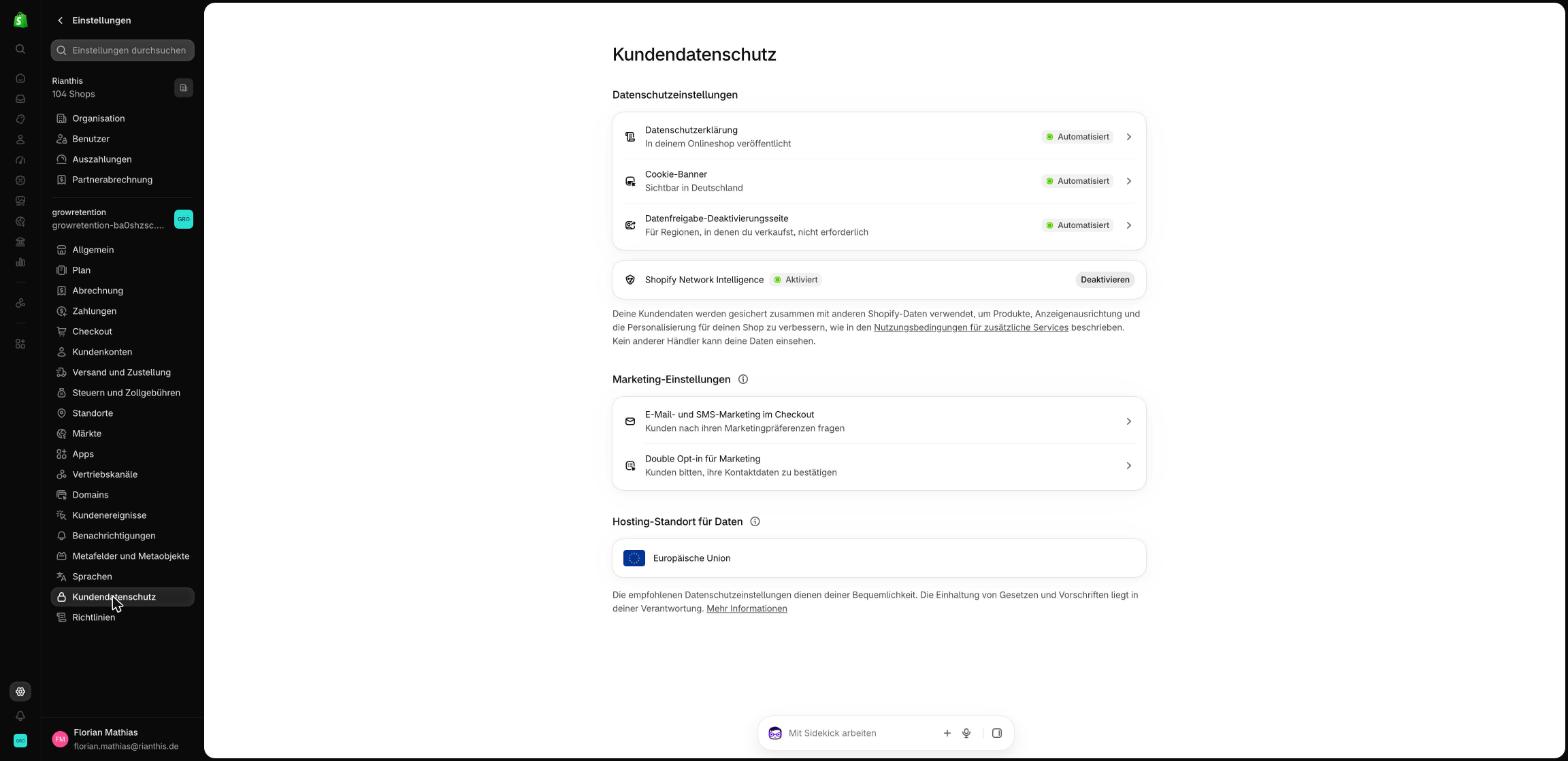
Zwei Dinge musst du zusätzlich aktivieren, damit Viewed Collection, Submitted Search und Added to Cart überhaupt laufen: in den Klaviyo-Integrationseinstellungen im Bereich Onsite Tracking die Option Track behavioral events 3 und in deinem Shopify-Admin unter Settings und Customer privacy die Shopify Network Intelligence 4. Viewed Product und Active on Site laufen dagegen schon nach dem App-Embed.
Onsite-Tracking ist nicht gleich Werbe-Tracking
Hier liegt der häufigste Denkfehler. Das Tracking für deine E-Mail-Flows (also "diese Person hat Produkt X angesehen") ist etwas anderes als Conversion- und Werbe-Tracking für Meta Ads oder Google Ads. Die Shopify Customer Privacy API trennt diese Zwecke in vier Einwilligungssignale 1:
- analytics: Cookies, um zu verstehen, wie Kunden mit der Seite interagieren.
- marketing: Cookies, um Werbung und Marketingkommunikation anhand von Kundeninteressen auszuspielen.
- preferences: Cookies, die Kundeneinstellungen wie Land oder Sprache merken.
- sale_of_data: steuert die Weitergabe von Daten an Dritte, typischerweise für verhaltensbasierte Werbung.
Für dich als Shop-Betreiber ist die Einordnung praktisch relevant, weil die Zwecke unterschiedlich begründet werden. Onsite-Verhaltensdaten für deine eigene E-Mail-Automatisierung sind ein anderer Fall als das Teilen von Daten mit Werbeplattformen. Welches Einwilligungssignal Klaviyos Onsite-Tracking genau braucht, solltest du für deinen Shop prüfen: In der Praxis muss das analytics-Feld auf zugestimmt stehen, damit Onsite-Tracking funktioniert (siehe offener Punkt am Ende).
Einwilligung zuerst, Tracking danach
Das ist das Kernprinzip. Shopify formuliert in der Dokumentation der Customer Privacy API deutlich, dass Einwilligung nur bei einer aktiven Besucherhandlung erfasst werden darf, etwa wenn jemand über ein Cookie-Banner zustimmt oder ablehnt, und niemals automatisch im Namen des Besuchers 1. Im Original: "Recording customer consent should only be done on a visitor interaction (such as a visitor accepting or declining via a cookie banner), and never done automatically on behalf of the visitor."
Die gute Nachricht: Klaviyo ist mit Shopifys Customer Privacy API integriert. Klaviyo schreibt dazu wörtlich, dass es abhängig von deinen Customer-Privacy-Einstellungen in Shopify Onsite-Events für Besucher aus der EU, dem EWR, Großbritannien und der Schweiz möglicherweise nicht trackt, solange diese keine Einwilligung gegeben haben 3. Im Original: "Based on your Customer Privacy settings in Shopify, Klaviyo may not track onsite events for visitors to your Shopify store in the EU, EEA, UK and Switzerland, unless they have provided consent."
Das Setup funktioniert also nur dann wie gewünscht, wenn beide Teile sitzen: Shopify sammelt die Einwilligung über das Banner, und Klaviyo liest diese Einwilligung aus, bevor es ein Event setzt.
Bei Besuchern aus der EU, dem EWR, Großbritannien und der Schweiz muss die Einwilligung vor dem Tracking kommen. Setze Onsite-Events nie, bevor die Person über das Cookie-Banner zugestimmt hat.
Schritt für Schritt einrichten
Schritt 1: Shopify-Kundendatenschutz und Cookie-Banner aktivieren
Gehe im Shopify-Admin auf Settings und dann Customer privacy. Dort findest du den Bereich Cookie-Banner. Shopify kann die Regionen automatisch bestimmen ("Use automated settings"), sodass das Banner für Besucher aus dem EWR und Großbritannien ausgespielt wird. Du kannst die Regionen auch manuell festlegen.
Wichtig zu verstehen: Shopifys natives Banner verwaltet in erster Linie Shopifys eigene Oberflächen (Shopify-Pixel, Checkout, native Analytics). Fremd-Skripte, die du direkt in den Theme-Code einfügst, blockiert es nicht automatisch. Deshalb ist der nächste Schritt wichtig.
Schritt 2: Klaviyo-App über das App-Embed einbinden
Installiere die offizielle Klaviyo-App für Shopify und aktiviere das Klaviyo-App-Embed im Theme-Editor (Theme anpassen, dann unter App-Einbettungen). Über diese Integration liest Klaviyo die Shopify Customer Privacy API aus, statt ein Tracking-Skript roh ins Theme zu kleben. Genau diese Integration sorgt dafür, dass Klaviyo die Einwilligungssignale berücksichtigt.
Viewed Product und Active on Site sind nach Aktivierung des App-Embeds standardmäßig an 3. Für Added to Cart, Viewed Collection und Submitted Search sind zwei zusätzliche Schalter nötig: Track behavioral events in den Onsite-Tracking-Einstellungen der Klaviyo-Integration 3 und Shopify Network Intelligence im Shopify-Admin unter Settings und Customer privacy 4.
Schritt 3: Einwilligung technisch prüfen
Shopifys Customer Privacy API stellt die Methode window.Shopify.customerPrivacy.userCanBeTracked() bereit, mit der sich prüfen lässt, ob ein Besucher getrackt werden darf; gibt sie false zurück, laufen keine Onsite-Events 1. Für Entwickler oder bei einem technischen Audit ist das der Hebel, um das Verhalten zu kontrollieren. Praktisch testest du so: Ruf deinen Shop aus einer EWR-Region auf (zur Not über ein VPN), lehne im Banner ab und prüfe, ob in Klaviyo trotzdem Onsite-Events für dieses Profil auflaufen. Wenn bei Ablehnung keine Viewed-Product- oder Added-to-Cart-Events entstehen, greift die Einwilligung wie gewünscht.
✓Mach das
- Einwilligung über das Shopify-Banner erfassen und von Klaviyo per App-Embed auslesen lassen
- Den Ablehnungsfall aus einer EWR-Region testen, bevor du die Flows scharf schaltest
✕Vermeide das
- Ein Klaviyo-Tracking-Skript roh ins Theme kleben, das die Customer Privacy API umgeht
- Onsite-Events automatisch setzen, ohne auf die Einwilligung des Besuchers zu warten
Lege dir für den Test ein frisches Profil an oder lösche vorhandene Testdaten, damit du im Ablehnungsfall wirklich nur neue Events siehst und keine alten.
Schritt 4: Flows auf die richtigen Trigger setzen
Baue deine Retention-Flows mit den passenden Triggern. Ein Beispiel-Setup für den Checkout-Abbruch: Trigger Checkout Started, danach ein Zeitverzug (etwa einige Stunden, als Beispiel, nicht als fester Benchmark) und ein Flow-Filter, der Profile mit anschließendem Placed Order ausschließt. So vermeidest du, dass jemand eine Erinnerung bekommt, der längst gekauft hat. Denk daran, Shopifys eigene Abandoned-Checkout-Nachrichten abzuschalten, wenn Klaviyo diesen Flow übernimmt, sonst bekommen Kunden doppelte Erinnerungen 2.
Consent Mode auf Shopify richtig einordnen
Der Begriff "Consent Mode" stammt ursprünglich von Google und beschreibt, wie Google-Tags (Google Ads, Google Analytics) ihr Verhalten an Einwilligungssignale anpassen. Auf Shopify ist das native Gegenstück für Shopifys eigene Oberflächen die Customer Privacy API samt Cookie-Banner. Beides sind getrennte Mechanismen für getrennte Zwecke.
Für Retention Marketing über Klaviyo ist der relevante Hebel die Shopify Customer Privacy API, nicht Googles Consent Mode. Wenn du zusätzlich Google Ads oder Meta Ads mit Conversion-Tracking betreibst, ist das eine eigene Baustelle, die oft eine dedizierte Consent-Management-Lösung erfordert, weil Shopifys natives Banner Fremd-Pixel im Theme-Code nicht zwingend blockiert. Vermische die beiden Themen nicht: Dein E-Mail-Tracking und dein Werbe-Tracking brauchen jeweils ihre eigene saubere Einwilligungslogik.
Checkliste zum Abhaken
- Shopify-Admin, Settings, Customer privacy: Cookie-Banner aktiviert, Regionen (EWR und Großbritannien, je nach Markt auch Schweiz) korrekt gesetzt.
- Track behavioral events in der Klaviyo-Integration aktiviert und Shopify Network Intelligence im Shopify-Admin gesetzt, falls du Added to Cart, Viewed Collection oder Submitted Search nutzt.
- Offizielle Klaviyo-App installiert, App-Embed im Theme aktiv.
- Onsite-Events in Klaviyo sichtbar: Viewed Product und Active on Site laufen auf.
- Einwilligungstest gemacht: Bei Ablehnung im Banner entstehen keine Onsite-Events für EWR-Besucher.
- Flows auf korrekte Trigger gesetzt (Checkout Started mit Placed Order Filter, Added to Cart für den Warenkorb-Flow).
- Shopifys native Abandoned-Checkout-Mail abgeschaltet, wenn Klaviyo den Flow übernimmt.
- Werbe- und Conversion-Tracking (Google, Meta) separat und über eine eigene Consent-Lösung geregelt.
Fazit
Shopify Tracking für Retention Marketing ist kein Alles-oder-Nichts. Du brauchst ein paar klar definierte Onsite-Events (Viewed Product, Added to Cart) plus das serverseitige Checkout Started, und du brauchst ein Setup, bei dem Einwilligung immer vor dem Tracking kommt. Shopifys Customer Privacy API und die Klaviyo-Integration nehmen dir die technische Umsetzung ab, solange du Cookie-Banner, App-Embed und die richtigen Einstellungen korrekt verknüpfst. Richte es einmal sauber ein, teste den Ablehnungsfall und baue erst dann deine Flows darauf auf.
Hinweis
Dieser Artikel ersetzt keine Rechtsberatung. DSGVO, das deutsche Telekommunikation-Digitale-Dienste-Datenschutz-Gesetz (TDDDG, vormals TTDSG) und die konkrete Einordnung deines Trackings hängen vom Einzelfall ab. Kläre die rechtliche Bewertung deines Setups mit einer fachkundigen Person oder einem Anwalt, bevor du dich auf eine bestimmte Konfiguration verlässt.
Offene Prüfpunkte
Prüfpunkt: Genaue Zuordnung von Klaviyos Onsite-Tracking zu den Shopify-Einwilligungssignalen: In der Praxis muss das analytics-Feld auf zugestimmt stehen (durch Recherche bestätigt), je nach Doku-Stelle wird für Browse-Verhalten zusätzlich das marketing-Signal genannt. Vor Veröffentlichung für den konkreten Shop per Praxistest (userCanBeTracked() + Ablehnung im Banner) verifizieren. Prüfpunkt: Rechtliche Bezeichnung und Anwendbarkeit des deutschen Einwilligungsgesetzes: TTDSG wurde zum TDDDG (Telekommunikation-Digitale-Dienste-Datenschutz-Gesetz) umbenannt. Im Artikel bereits als TDDDG (vormals TTDSG) geführt; Bezeichnung und Anwendbarkeit auf den konkreten Fall durch fachkundige Person bestätigen lassen. Prüfpunkt: Schweiz als Region: Klaviyo nennt die Schweiz bei den konsentpflichtigen Onsite-Regionen, Shopifys automatische Banner-Einstellung nennt primär EWR und UK. Ob das Shopify-Banner die Schweiz automatisch abdeckt oder manuell ergänzt werden muss, pro Shop prüfen.
QuellenQuellen
- Shopify (shopify.dev)
- Klaviyo Help Center (Shopify data reference)
- Klaviyo Help Center (How to enable onsite tracking for Shopify)
- Klaviyo Community (offizielles Produkt-Update)
Hol dir den Retention-Brief
Jede Woche eine konkrete Taktik, die Kunden wiederkommen lässt.
Geschrieben von der Redaktion growretention. growretention ist ein Angebot der RIANTHIS GmbH.